iOS
Як отримати доступВстановити браузер Bluefy*
Завантажити Bluefy з App Store і встановити його на мобільний пристрій.
Під час першого запуску браузер може запросити доступ до Bluetooth і сповіщень — ці дозволи потрібні для коректної роботи додатку.
Перейти на сторінку app.ploom.com
Після встановлення Bluefy, перейти до додатку, скориставшись кнопкою нижче.
Якщо посилання не працює, можна скопіювати URL app.ploom.com і вставити його в адресний рядок браузера Bluefy.
*Цей вебдодаток Ploom функціонує через браузер, що є оптимальним рішенням для операційної системи iOS. Для встановлення Bluetooth-з’єднання необхідне використання спеціалізованого браузера Bluefy, що доступний для завантаження в App Store.
Назва і логотип Bluetooth® є зареєстрованими торговельними марками і належать Bluetooth SIG, Inc. Будь-яке використання цих знаків компанією JT International SA здійснюється за ліцензією.
Android
Як встановити додатокДодаток Ploom
Інструкція з використанняБільше можливостей у додатку
Зміна режимів нагрівання
Різні режими нагрівання, тривалість сеансів та рівні інтенсивності.
Пошук пристрою
Можливість визначити місцезнаходження пристрою за допомогою функції "Пошук пристрою" в додатку.
Керування пристроєм
Перегляд рівня заряду батареї та можливість встановлення блокування.
Як підключити пристрій до телефону
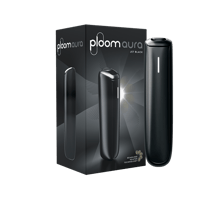
Ploom AURA
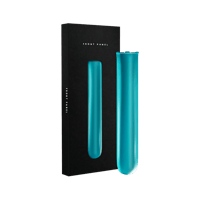
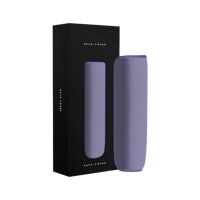
Пристрій для нагрівання тютюну без згоряння. Доступний у різних кольорах.
Допомога та підтримка
Команда підтримки Ploom буде рада допомогти зі встановленням та використанням додатку в режимі реального часу.
Запитання про додаток Ploom
Що доступно в додатку для Ploom AURA:
- Режими нагрівання
Різні режими нагрівання дозволяють змінювати інтенсивність сеансу відповідно до індивідуальних вподобань.
- Пошук пристрою
Можливість визначити останнє відоме місцезнаходження пристрою або знайти його, коли він поруч.
- Інформація про статус
Актуальні дані про рівень заряду та стан пристрою в реальному часі.
- Оновлення
Автоматичні оновлення допомагають підтримувати пристрій у стабільному та актуальному стані.
- Програма Ploom Club
Перевірка балансу балів для учасників програми винагород.
Щоб почати користування, потрібно завантажити та встановити додаток (для Android) або відкрити вебдодаток (для iOS) і підключити до нього пристрій.
- Доступний на:
Google Play Store – для пристроїв на базі Android
iOS – доступ до вебдодатку через браузер Bluefy
Додаток можна завантажити безпосередньо з Google Play Store: достатньо знайти “Ploom” або скористатися посиланням, натиснути "Встановити" та дотримуватися інструкцій на екрані.
Після встановлення відкрий додаток і підключи пристрій Ploom AURA, щоб ознайомитися з його можливостями.
Як завантажити додаток на iOS?
Наразі додаток Ploom для пристроїв iOS доступний у форматі вебдодатку. Для цього потрібно:
1. Завантажити браузер Bluefy з App Store, знайшовши “Bluefy”.
2. Після встановлення відкрити Bluefy та ввести APP.PLOOM.COM у браузері для входу у додаток Ploom.
3. Увійти зі своїм обліковим записом вебсайту Ploom або створити новий.
4. Увімкнути Bluetooth і під'єднати свій пристрій для повного функціоналу.
Так, мобільний додаток Ploom є безкоштовним для завантаження та встановлення. Усі функції доступні без додаткової оплати.
Щоб увійти, потрібен ввести адресу електронної пошти та пароль до свого облікового запису Ploom або створити новий.
Щоб підключити пристрій Ploom AURA до телефона, потрібно:
1. Увімкнути Bluetooth і відкрити додаток Ploom
2. Зареєструватися або увійти в обліковий запис
3. Дотримуватися інструкцій на екрані.
Щоб додати ще один пристрій, потрібно натиснути «+» на головному екрані поруч із пристроєм.
Після підключення пристрій готовий до використання в додатку.
Потрібна допомога? Переглянь відео з інструкцією тут.
Наша служба підтримки Ploom буде рада допомогти.
Способи зв'язку:
- Наш Telegram чат-бот доступний 24/7.
- Клієнтська підтримка за номерами: 0800-508-800 або 5508, щоденно з 9:00 до 21:00 (дзвінки в межах України безкоштовно).
- Форма зворотного зв'язку на нашому сайті.
- Консультація у мережі фірмових магазинів Ploom.
Ні. Додаток працює тільки з Ploom AURA.